

worxplus Fernwartungsmodul herunterladen
Laden Sie das Kunden-Modul für eine mit worxplus abgestimmte Fernwartung herunter und folgen Sie der Anleitung Schritt für Schritt.
KI-Inhalt
So starten Sie eine abgestimmte Fernwartung
Das worxplus Kunden-Modul bereitet Ihren Computer auf eine betreute Fernwartung vor. Die Verbindung wird erst aufgebaut, nachdem Sie die von Ihrem Supporter genannte Fernwartungs-ID eingegeben und auf „Starten“ geklickt haben.
Kunden-Modul für Windows herunterladenDer Download allein startet keine Fernwartung und ermöglicht keinen Zugriff auf Ihren Computer. Für die Verbindung benötigen Sie eine Fernwartungs-ID und einen mit worxplus abgestimmten Supporttermin.
- 1Kunden-Modul herunterladenKlicken Sie auf den Download-Button. Das für worxplus vorkonfigurierte pcvisit Kunden-Modul wird auf Ihrem Windows-PC gespeichert.
- 2Heruntergeladene Datei öffnenÖffnen Sie die heruntergeladene Datei per Doppelklick. Falls Sie die Datei nicht finden, öffnen Sie mit Strg + J die Downloadliste Ihres Browsers.
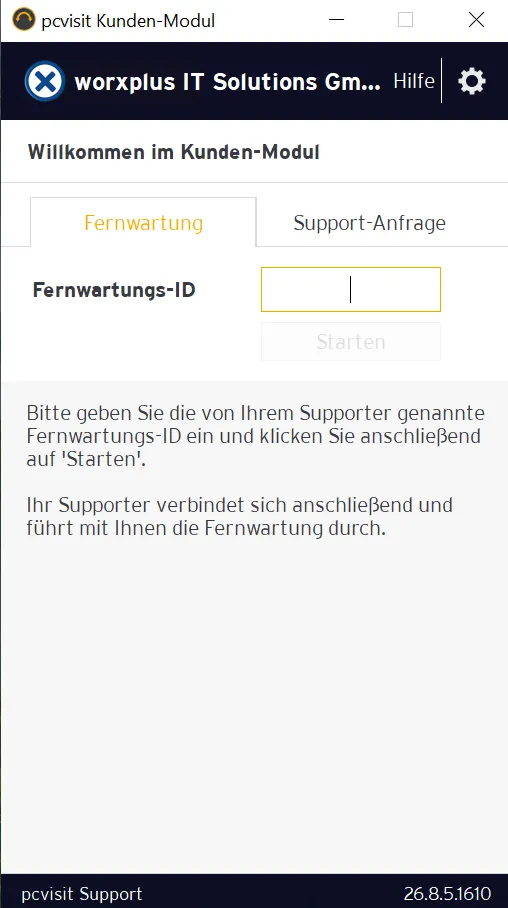
- 3Kunden-Modul erkennenNach dem Start sehen Sie das abgebildete Fenster mit dem worxplus-Schriftzug und dem Eingabefeld „Fernwartungs-ID“.
- 4Fernwartungs-ID eingebenIhr worxplus-Supporter nennt Ihnen die Fernwartungs-ID während des abgestimmten Termins. Tragen Sie diese ein und klicken Sie anschließend auf „Starten“.
Sie haben noch keinen abgestimmten Supporttermin?0231 - 99 99 57 60
IT-Support anfragen